
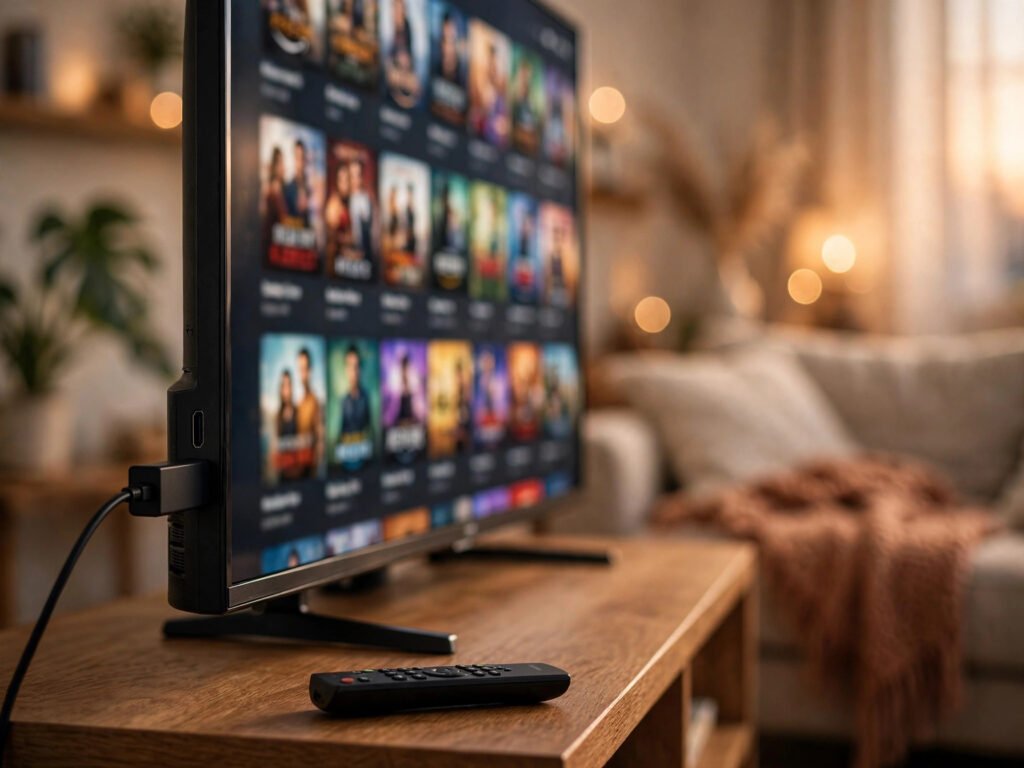
Heb je een Amazon Firestick en wil je er tv-zenders, films en series op kijken? Goed nieuws: met een Firestick is IPTV installeren het makkelijkst van alle apparaten. Geen computer nodig, geen kabels — in ongeveer 10 minuten ben je klaar.
In deze gids leer je: welke app je nodig hebt, hoe je die in 4 stappen op je Firestick zet, en hoe je inlogt met je IPTV-gegevens. Nog geen gegevens? Dan begin je gewoon met een gratis proefperiode van 24 uur.
Wat heb je nodig?
- Een Amazon Firestick (elke versie werkt: Lite, 4K of 4K Max), aangesloten op je tv en wifi.
- Je IPTV-inloggegevens: een gebruikersnaam, wachtwoord en server-URL (Xtream Codes). Die krijg je van je aanbieder — of via de gratis proefperiode.
- Ongeveer 10 minuten tijd.
Stap 1: Installeer de Downloader-app
De app die je nodig hebt staat niet in de Amazon Appstore, dus we installeren hem via de gratis Downloader-app:
- Ga op je Firestick naar Zoeken (het vergrootglas) en typ Downloader.
- Installeer de app Downloader (oranje icoon) en open hem.
Stap 2: Sta installaties van onbekende apps toe
- Ga naar Instellingen → Mijn Fire TV → Opties voor ontwikkelaars.
- Zet Apps van onbekende bronnen aan voor de Downloader-app.
- Zie je "Opties voor ontwikkelaars" niet? Ga dan naar Instellingen → Mijn Fire TV → Info en druk 7 keer op je Fire TV Stick-naam — daarna verschijnt de optie.
Stap 3: Installeer je IPTV-app
- Open Downloader en typ in de adresbalk de downloadlink van je IPTV-app (die vind je op de officiële website van de app, bijvoorbeeld IPTV Smarters Pro of TiviMate).
- Druk op Go, wacht tot het bestand is gedownload en kies Installeren.
- Na de installatie kun je het gedownloade bestand verwijderen om ruimte vrij te maken.
Tip: weet je niet welke app te kiezen? Op onze installatiepagina leggen we de populairste opties uit, of vraag het ons gewoon via WhatsApp — we adviseren je gratis.
Stap 4: Log in met je IPTV-gegevens
- Open de IPTV-app die je net hebt geïnstalleerd.
- Kies Inloggen met Xtream Codes API.
- Vul in: een willekeurige naam (bijv. "Mijn TV"), je gebruikersnaam, je wachtwoord en de server-URL die je van ons hebt gekregen.
- Druk op Gebruiker toevoegen — de app laadt nu automatisch je zenders, films en series.
Dat was het! Je ziet nu het volledige aanbod: live zenders, de tv-gids (EPG) en films en series op aanvraag.
Handige tips voor daarna
- Voeg favorieten toe: houd de OK-knop ingedrukt op een zender om hem aan je favorieten toe te voegen.
- TV-gids werkt niet? Wacht een paar minuten na het inloggen — de gids laadt op de achtergrond. Blijft hij leeg, herstart de app.
- Beeld hapert? Zet de videospeler in de app-instellingen op "Hardware decoder" en controleer of je Firestick dicht bij je wifi-router staat.
- Tweede tv? Je abonnement werkt ook op je telefoon, tablet of smart-tv — handig voor in de slaapkamer.
Veelgestelde vragen
Werkt dit ook op de Firestick Lite?
Ja. Alle Firestick-modellen werken hetzelfde voor IPTV. Alleen bij 4K-beeld heb je een 4K- of 4K Max-versie nodig.
Heb ik een VPN nodig?
Nee, dat is niet verplicht. De meeste klanten in België kijken gewoon zonder. Wil je er toch een gebruiken, dan kan dat — het verandert niets aan de installatie.
Is mijn proefperiode echt gratis?
Ja. 24 uur lang het volledige aanbod testen, zonder betaalgegevens. Bevalt het niet, dan stopt het automatisch.
Kan ik ook opnemen of pauzeren?
Met apps zoals TiviMate kun je live tv pauzeren en opnemen via een USB-stick in je Firestick. Vraag ons via WhatsApp hoe je dat instelt.
Klaar om te kijken?
Je Firestick is binnen 10 minuten omgetoverd tot een complete tv-ervaring: duizenden zenders, films en series in HD en 4K. Begin vandaag nog met de gratis proefperiode — wij zetten je account binnen enkele minuten voor je klaar.