
Laatst gecontroleerd: november 2026
TL;DR: IPTV installeren op iPhone en iPad duurt ongeveer vijf minuten: installeer de gratis app Smarters Player Lite uit de App Store, log in met je Xtream Codes-gegevens uit je welkomstbericht en kijk meteen. Alles laadt automatisch: zenders, films, series en programmagids. Let op: TiviMate bestaat niet voor iPhone of iPad — Smarters Player Lite is daar de juiste app. Bij BelIPTV test je het eerst 24 uur gratis (behalve op Champions League-avonden en El Clásico): 1 maand €12, 3 maanden €25, 6 maanden €30 of 12 maanden €60, zonder contract.
IPTV installeren op iPhone en iPad is de simpelste installatie die er is: één app uit de App Store, drie gegevens invullen, en je kijkt. Vijf minuten later keek ik al naar VRT 1 op mijn telefoon, en op mijn iPad stond dezelfde app even snel.
In deze gids lees je stap voor stap hoe IPTV installeren op iPhone en iPad werkt: de juiste app kiezen, inloggen met Xtream Codes, streamen naar je tv met AirPlay of Chromecast, handige instellingen en wat je doet als iets niet meteen werkt.
Inhoud
- Welke app heb je nodig?
- Wat heb je nodig voor je begint?
- Stap voor stap: IPTV installeren op iPhone en iPad
- Inloggen met Xtream Codes
- Naar je tv streamen met AirPlay en Chromecast
- Handige instellingen na de installatie
- Problemen oplossen
- Wat kost IPTV bij BelIPTV?
- Conclusie
- Veelgestelde vragen
01. Welke app heb je nodig voor IPTV installeren op iPhone?
Voor IPTV installeren op iPhone en iPad heb je een speler-app nodig: een app die je zenders, films en series toont nadat je inlogt met je abonnementsgegevens. De app zelf is geen abonnement — je abonnement koop je bij BelIPTV, en de app is alleen de afstandsbediening waarmee je kijkt.
Op iPhone en iPad heet de app Smarters Player Lite. Het is de iOS-versie van IPTV Smarters Pro (op Android heet de app Smarters Pro, op iPhone en iPad heet hij Smarters Player Lite — dezelfde app van dezelfde maker, alleen een andere naam in de App Store). De app is gratis, werkt in het Nederlands en doet alles wat je nodig hebt: live tv, films, series, programmagids en ondertiteling.
Let op: TiviMate bestaat niet voor iPhone of iPad. Zoek je in de App Store op "TiviMate", dan vind je alleen apps met een gelijkende naam die niet de echte zijn — installeer die niet. Voor IPTV installeren op iPhone is Smarters Player Lite de juiste en enige app die je nodig hebt. Heb je ook een Android TV of Firestick, dan kan je daar wel TiviMate gebruiken — zie onze Android-gids.
| App | Prijs | Waar te vinden | Beste voor |
|---|---|---|---|
| Smarters Player Lite | Gratis | App Store (iPhone en iPad) | IPTV installeren op iPhone en iPad — de juiste app |
| IPTV Smarters Pro | Gratis | Google Play Store | Android-telefoon, tablet en Android TV |
| TiviMate | Niet op iOS | — | Bestaat niet voor iPhone of iPad |
IPTV installeren op iPhone met Smarters Player Lite is de snelste weg: de app staat in een minuut op je toestel en je abonnementsgegevens werken er meteen in. Je hoeft niets te sideloaden, geen profielen te installeren en geen instellingen van je iPhone aan te passen.
02. Wat heb je nodig voor je begint met IPTV installeren op iPhone?
Voor IPTV installeren op iPhone heb je maar vier dingen nodig — en de kans is groot dat je ze allemaal al hebt:
- Een iPhone of iPad. De app werkt op elke recente iPhone en iPad met een up-to-date iOS of iPadOS. Update eerst je iOS via Instellingen → Algemeen → Software-update als je toestel achterloopt.
- Je welkomstbericht van BelIPTV. Daarin staan de drie gegevens waarmee je inlogt: een server-URL, een gebruikersnaam en een wachtwoord. Die krijg je van ons via WhatsApp binnen enkele minuten na je bestelling. Bewaar dat bericht goed — je hebt het bij elke nieuwe installatie opnieuw nodig.
- Internet dat snel genoeg is. Reken op ongeveer 10 Mbps voor HD en 25 Mbps of meer voor 4K. Op wifi haalt bijna elke Belgische verbinding (Telenet, Proximus of Orange) dat makkelijk. Kijk je onderweg via 4G of 5G, let dan op je datalimiet: een voetbalmatch in HD verbruikt al snel een paar gigabyte.
- Een Apple ID op je toestel. Daarmee download je apps uit de App Store. Die heb je op je iPhone of iPad sowieso al, want zonder Apple ID kan je geen apps installeren.
Nog geen abonnement? Lees eerst wat IPTV precies is of test het meteen met de gratis proef van 24 uur — behalve op matchdagen. Eén abonnement is één toestel tegelijk: kijk je op je iPhone én op je iPad, dan heb je twee abonnementen nodig.
03. Stap voor stap: IPTV installeren op iPhone en iPad
IPTV installeren op iPhone gaat in zeven korte stappen. Je hebt je welkomstbericht van BelIPTV nodig — open het op WhatsApp, dan kan je de gegevens kopiëren in plaats van overtypen.
- Open de App Store op je iPhone of iPad.
- Tik op Zoeken (onderaan rechts) en typ "Smarters Player Lite".
- Kies de app "Smarters Player Lite" en controleer dat de ontwikkelaar WHMCS Smarters of Tech Smarters is. Er staan apps met bijna dezelfde naam in de winkel — kies de echte.
- Tik op Download (het wolkje met de pijl) en wacht tot de app geïnstalleerd is. Dit duurt meestal minder dan een minuut. De app is gratis.
- Open de app zodra hij op je startscherm staat. Accepteer de gebruiksvoorwaarden als de app daarom vraagt.
- Kies "Login with Xtream Codes API". Zie je die optie niet, dan heb je een andere app te pakken — verwijder hem en installeer Smarters Player Lite opnieuw via de App Store.
- Vul je gegevens in (zie hoofdstuk 4) en tik op Add User. Wacht tot Live TV, Films en Series laden en de programmagids zich vult — dan is je IPTV installeren op iPhone klaar. Tik op Live TV en kies een zender.
Op een iPad werkt IPTV installeren op iPhone precies hetzelfde, alleen is het scherm groter en zie je meer zenders tegelijk. De app past zich automatisch aan: op een iPad in liggende stand krijg je een breder overzicht met de zenderlijst links en de speler rechts.
04. Inloggen met Xtream Codes: zo werkt het
Inloggen met Xtream Codes is de stap waar de meeste mensen even blijven hangen — niet omdat hij moeilijk is, maar omdat de drie gegevens lang en onleesbaar zijn. Op een iPhone heb je één groot voordeel: je kan ze kopiëren en plakken in plaats van overtypen. Zo doe je het zonder fouten:
- Open je welkomstbericht van BelIPTV op WhatsApp. Daar staan je server-URL, gebruikersnaam en wachtwoord.
- Kopieer de server-URL (hij begint met http:// of https:// en eindigt vaak op een poortnummer zoals :8080). Schakel over naar Smarters Player Lite en plak hem in het veld Server URL / Portal. Typ je hem over, let dan extra op dubbele punten, schuine strepen en cijfers — één verkeerd teken en de login mislukt.
- Vul je gebruikersnaam in in het veld Username. Gebruikersnamen zijn hoofdlettergevoelig: een kleine letter waar een hoofdletter moet staan, werkt niet.
- Vul je wachtwoord in in het veld Password. Wachtwoorden zijn ook hoofdlettergevoelig. Tip: gebruik de wachtwoordfunctie van je iPhone (Face ID) niet voor deze velden — vul ze handmatig in of plak ze uit je welkomstbericht.
- Tik op Add User of Login. De app maakt nu verbinding met de server en haalt je zenders, films, series en programmagids op. Dat duurt meestal minder dan een minuut.
Lukt het inloggen niet? Controleer dan eerst of je de gegevens exact hebt overgenomen uit je welkomstbericht — in negen van de tien gevallen zit er een tikfout in de server-URL. Let ook op spaties: als je een gegeven kopieert uit WhatsApp, neem je soms per ongeluk een spatie mee aan het begin of het einde. Lukt het daarna nog steeds niet, stuur ons dan een bericht via WhatsApp: wij controleren je gegevens en sturen je desnoods nieuwe. Meer oplossingen staan in hoofdstuk 7.
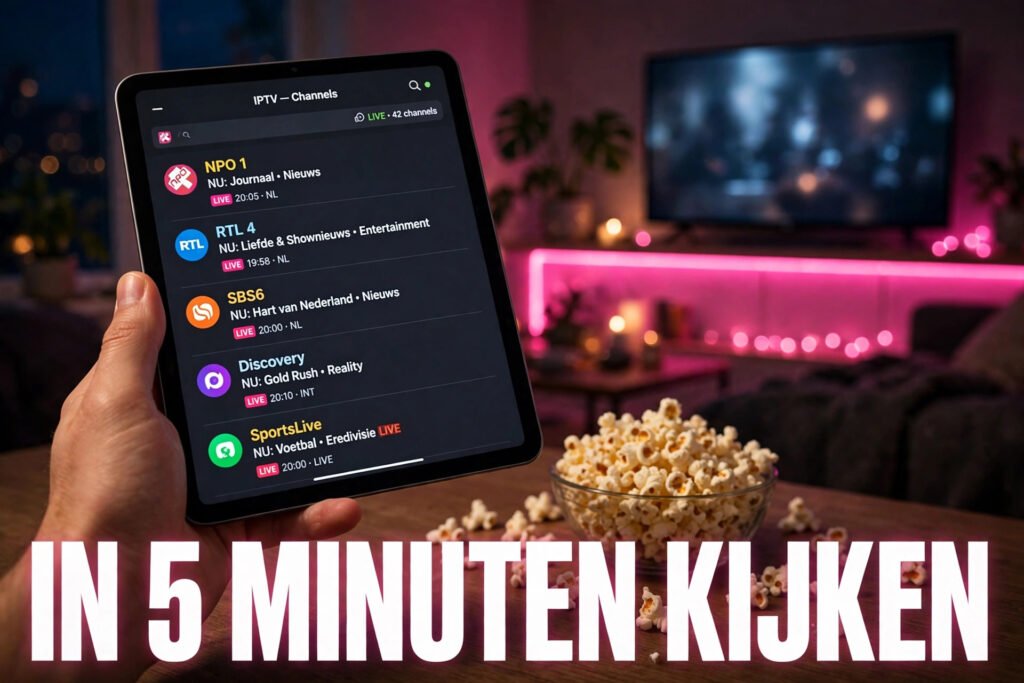
05. Naar je tv streamen met AirPlay en Chromecast
IPTV installeren op iPhone is handig voor onderweg, maar thuis kijk je natuurlijk het liefst op je tv. Dat kan zonder de app op je tv te installeren: je streamt gewoon vanaf je iPhone of iPad naar je televisie.
AirPlay naar een Apple TV of een AirPlay-tv. Veel nieuwe Samsung-, LG- en Sony-tv's ondersteunen AirPlay 2. Open een zender in Smarters Player Lite, tik op het AirPlay-icoon (het rechthoekje met de driehoek) en kies je tv. Het beeld verschijnt dan op je tv, terwijl je iPhone als afstandsbediening werkt. Let op: AirPlay stuurt het beeld via je wifi — zit je tv op een ander wifi-netwerk (of op 2,4 GHz terwijl je iPhone op 5 GHz zit), dan vindt je iPhone de tv soms niet. Zet beide op hetzelfde netwerk.
Chromecast naar een Chromecast of Google TV. Tik tijdens het kijken op het Cast-icoon (het rechthoekje met wifi-golven) en kies je Chromecast of je tv met Google TV. De stream start dan op je tv. Werkt het Cast-icoon niet in Smarters Player Lite, gebruik dan scherm spiegelen: open het Bedieningspaneel van je iPhone (van rechtsboven naar beneden vegen) en tik op "Schermsynchrone weergave".
Wil je IPTV rechtstreeks op je tv? Dan installeer je de app op de tv zelf in plaats van te streamen. Op een Android TV of Google TV volg je onze Android-gids; op een Samsung- of LG-tv onze Smart TV-gids. Streamen vanaf je iPhone is de snelle oplossing; de app op je tv is de comfortabelste voor elke dag.
06. Handige instellingen na de installatie
IPTV installeren op iPhone is klaar zodra je eerste zender speelt, maar met een paar instellingen kijk je een stuk prettiger. Dit zijn de instellingen die wij zelf altijd als eerste aanpassen:
- Programmagids (EPG) verversen. In Smarters Player Lite ga je naar Instellingen → EPG en tik je op "Update EPG" als de gids leeg blijft of achterloopt. De gids vult zich normaal vanzelf binnen een paar minuten na het inloggen; zie je na een uur nog steeds "Geen informatie", ververs hem dan handmatig.
- Speler kiezen. In de instellingen kan je kiezen tussen de ingebouwde speler en een externe speler. De ingebouwde speler werkt voor de meeste zenders het best; hapert een zender, probeer dan eens de andere speler voor die zender.
- Ondertiteling en audiotaal. Kijk je een film of serie, tik dan tijdens het afspelen op het scherm en kies het ondertitelings- of audio-icoon. Daar stel je de taal in (Nederlands, Frans of Engels) en kies je ondertitels als die beschikbaar zijn.
- Favorieten instellen. Houd een zender ingedrukt om hem aan je favorieten toe te voegen. Zo staan VRT 1, VTM, Play4 en je sportzenders bovenaan, en hoef je niet elke keer door duizenden zenders te scrollen.
- Kijk verder waar je gebleven was. Films en series onthouden waar je gestopt bent — in Smarters Player Lite vind je ze terug onder "Continue Watching" op het startscherm.
- Beeldkwaliteit en dataverbruik. Kijk je vaak via 4G of 5G, let dan op je datalimiet: een match in HD verbruikt al snel een paar gigabyte. Op wifi hoef je je daar geen zorgen over te maken. In de instellingen kan je de standaardkwaliteit lager zetten als je dataverbruik wilt beperken.
- Automatisch afspelen uitschakelen. Vind je het vervelend dat de app automatisch de volgende aflevering start? Zet "Autoplay" uit in de instellingen.
Kijk je graag voetbal, zoals de Jupiler Pro League of de Champions League? Zet je favoriete sportzenders in je favorieten vóór de match begint — dan hoef je op het moment zelf niet te zoeken. Lees ook onze gids Jupiler Pro League kijken voor alles over het Belgische voetbal op IPTV.
07. Problemen oplossen bij IPTV installeren op iPhone
Loopt er iets vast bij IPTV installeren op iPhone? Bijna elk probleem heeft een simpele oorzaak. Dit zijn de problemen die we het vaakst horen — en de oplossing die erbij hoort:
| Probleem | Oorzaak | Oplossing |
|---|---|---|
| De app staat niet in de App Store | Verkeerde appnaam gezocht | Zoek op "Smarters Player Lite"; TiviMate bestaat niet voor iOS |
| Inloggen met Xtream Codes mislukt | Tikfout of meegenomen spatie bij kopiëren | Neem de gegevens exact over uit je welkomstbericht; controleer op spaties voor en na de gegevens |
| De app opent niet of crasht meteen | Oude appversie of oude iOS | Update de app in de App Store; update iOS via Instellingen → Algemeen → Software-update |
| Zenders laden niet of blijven zwart | Geen verbinding of server laadt nog | Wacht een minuut na het inloggen; controleer je wifi; herstart de app |
| Het beeld hapert of buffert | Internet te traag of wifi te zwak | Test je snelheid (10 Mbps voor HD, 25 Mbps voor 4K); ga dichter bij je router zitten of gebruik 5 GHz-wifi |
| Geen programmagids (EPG) | Gids nog niet geladen | Wacht een paar minuten; ververs de EPG handmatig in de instellingen |
| AirPlay vindt mijn tv niet | iPhone en tv op een ander netwerk | Zet iPhone en tv op hetzelfde wifi-netwerk; herstart je router als het blijft mislukken |
| "Te veel apparaten" of "sessie actief" | Je abonnement is al in gebruik op een ander toestel | Eén abonnement is één toestel tegelijk — sluit de app op het andere toestel af |
Blijft het probleem na deze stappen bestaan? Stuur ons dan een bericht via WhatsApp met wat je ziet (een foto of screenshot helpt enorm) en op welk toestel het gebeurt. Wij kijken dan met je mee en maken de installatie samen met je af — meestal binnen een paar minuten.
08. Wat kost IPTV bij BelIPTV?
IPTV installeren op iPhone zelf kost niets extra: Smarters Player Lite is gratis, en je abonnement bij BelIPTV werkt meteen op je iPhone of iPad. Dit zijn onze abonnementen — zonder contract, je stopt wanneer je wilt:
| Abonnement | Prijs | Voor wie |
|---|---|---|
| 1 maand | €12 | Om het eerst te proberen |
| 3 maanden | €25 | Voor een seizoen voetbal |
| 6 maanden | €30 | Voor een half jaar zorgeloos kijken |
| 12 maanden | €60 | De beste prijs per maand |
Betalen doe je met je bankkaart of kredietkaart via Stripe — veilig en snel. PayPal bieden we niet aan. En wil je eerst testen? Bij BelIPTV test je IPTV 24 uur gratis — behalve op Champions League-avonden en El Clásico, dan zetten we de proef even stop. Je krijgt dan dezelfde volledige toegang als een betalend abonnement: meer dan 32.000 zenders, films en series in 4K, met programmagids. Meer weten? Bekijk alle abonnementen en prijzen.
09. Conclusie
IPTV installeren op iPhone en iPad is in vijf minuten gedaan: Smarters Player Lite uit de App Store, inloggen met je drie gegevens uit je welkomstbericht, en je kijkt. Vergeet TiviMate — die bestaat niet voor iOS, en Smarters Player Lite doet alles wat je nodig hebt. Daarna is het vooral een kwestie van je favorieten instellen en je EPG laten laden — en als er iets vastloopt, helpen we je via WhatsApp verder.
Klaar om te kijken? Installeer de app met de stappen hierboven, of begin met de gratis proef van 24 uur als je nog geen abonnement hebt. En heb je de installatie liever op een ander toestel, bekijk dan onze andere gidsen: IPTV installeren op Android, IPTV installeren op Windows en IPTV installeren op Smart TV. Terug naar het installatie-overzicht.
Veelgestelde vragen over IPTV installeren op iPhone
Is IPTV installeren op iPhone gratis?
De app is gratis: Smarters Player Lite download je gratis uit de App Store. Wat je betaalt, is je IPTV-abonnement bij BelIPTV: vanaf €12 voor 1 maand. Je kan eerst 24 uur gratis testen (behalve op Champions League-avonden en El Clásico).
Werkt TiviMate voor IPTV installeren op iPhone?
Nee. TiviMate bestaat niet voor iPhone of iPad — er is geen iOS-versie. Apps in de App Store met een gelijkende naam zijn niet de echte TiviMate. Voor IPTV installeren op iPhone gebruik je Smarters Player Lite: gratis, van dezelfde maker als Smarters Pro, en met dezelfde login.
Kan ik IPTV installeren op iPhone en tegelijk op mijn iPad kijken?
Eén abonnement is één toestel tegelijk. Kijk je op je iPhone terwijl je iPad ook aanstaat met IPTV, dan heb je twee abonnementen nodig — één per toestel. Wisselen tussen toestellen kan wel: sluit de app op het ene toestel af en log in op het andere.
Kan ik van mijn iPhone naar mijn tv streamen?
Ja. Met AirPlay stream je naar een Apple TV of een tv met AirPlay 2 (veel Samsung-, LG- en Sony-tv's). Met Chromecast stream je naar een Chromecast of Google TV. Tik tijdens het kijken op het AirPlay- of Cast-icoon en kies je tv. Wil je IPTV rechtstreeks op je tv, installeer dan de app op de tv zelf — zie onze Android-gids of Smart TV-gids.
Waarom lukt inloggen met Xtream Codes niet bij IPTV installeren op iPhone?
Bijna altijd zit er een tikfout in de server-URL, gebruikersnaam of wachtwoord — of er is een spatie meegenomen bij het kopiëren uit WhatsApp. Controleer de gegevens letter voor letter en let op spaties voor en na. Lukt het daarna nog niet, stuur ons een bericht via WhatsApp: wij controleren je gegevens.
Heb ik snel internet nodig voor IPTV installeren op iPhone?
Reken op ongeveer 10 Mbps voor HD en 25 Mbps of meer voor 4K. Dat haalt bijna elke Belgische verbinding (Telenet, Proximus of Orange) makkelijk. Kijk je onderweg via 4G of 5G, let dan wel op je datalimiet: een match in HD verbruikt al snel een paar gigabyte.